안녕하세요. 에듀플레이어입니다.
최근 차량용 인터넷, 특히 테슬라에서 사용할 LTE 라우터를 찾으시는 분들이 늘면서 에듀플레이어 ELR26 Pro를
사용하시는 고객분들도 많이 늘고 있습니다.
ELR26 Pro는 유심을 장착해 LTE 데이터를 Wi-Fi로 사용할 수 있고, USB를 통한 직접 연결도 지원하기 때문에 차량뿐 아니라 노트북, 태블릿 등 다양한 환경에서 활용할 수 있는 휴대용 LTE 라우터입니다.
그런데 고객 문의를 확인하다 보면 간혹 이런 질문이 있습니다.
“유심을 넣었는데 인터넷이 안 돼요.”
“전원은 들어오는데 LTE 안테나 표시가 안 들어와요.”
제품 이상을 의심하기 전에 가장 먼저 확인해 볼 부분이 있습니다.
바로 유심이 끝까지 정확하게 장착되어 있는지입니다.
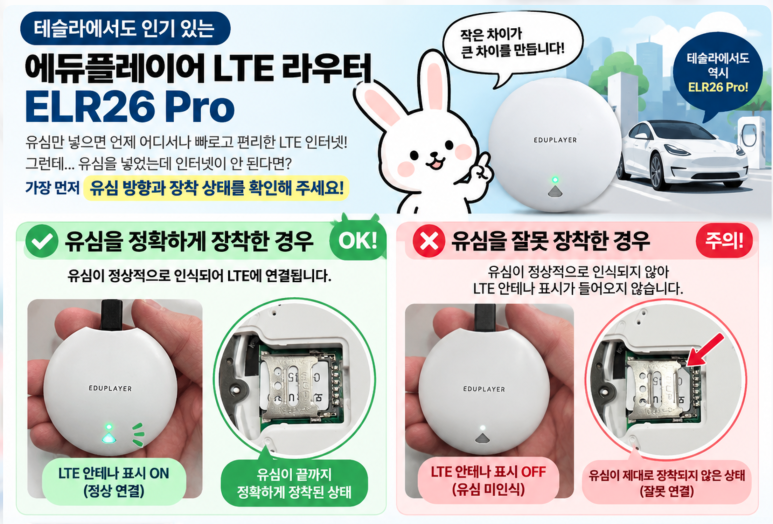
ELR26 Pro 유심이 정상적으로 인식되면?
ELR26 Pro에 정상적으로 개통된 유심을 올바르게 장착하고 전원을 켜면 LTE 네트워크에 연결됩니다.
이때 제품의 상태 표시를 통해 LTE 연결 여부를 확인할 수 있습니다.
[사진 1 : 유심 정상 장착 → LTE 연결 정상]
위 사진처럼 유심이 정확하게 장착되고 LTE 연결까지 정상적으로 이루어지면 제품에서 네트워크 연결 상태를 확인할 수 있습니다.
Wi-Fi 역시 정상적으로 사용할 수 있습니다.
전원은 들어오는데 LTE 안테나 표시가 없다면?
여기서 중요한 부분입니다.
유심이 슬롯에 들어가 있더라도 끝까지 정확하게 장착되지 않으면 유심을 정상적으로 인식하지 못할 수 있습니다.
[사진 2 : 유심 잘못 장착 → LTE 안테나 표시 없음]
사진을 비교해 보면 제품 전원 자체에는 문제가 없지만 LTE 연결 상태가 정상일 때와 다릅니다.
이런 경우에는 바로 제품 고장으로 판단하기보다 유심 장착 상태를 먼저 확인해 주세요.
특히 이 부분을 확인해 주세요
ELR26 Pro의 유심 슬롯은 유심을 단순히 걸쳐 넣는 방식이 아닙니다.
유심을 올바른 방향으로 넣은 뒤 정상적인 위치까지 정확하게 장착해야 합니다.
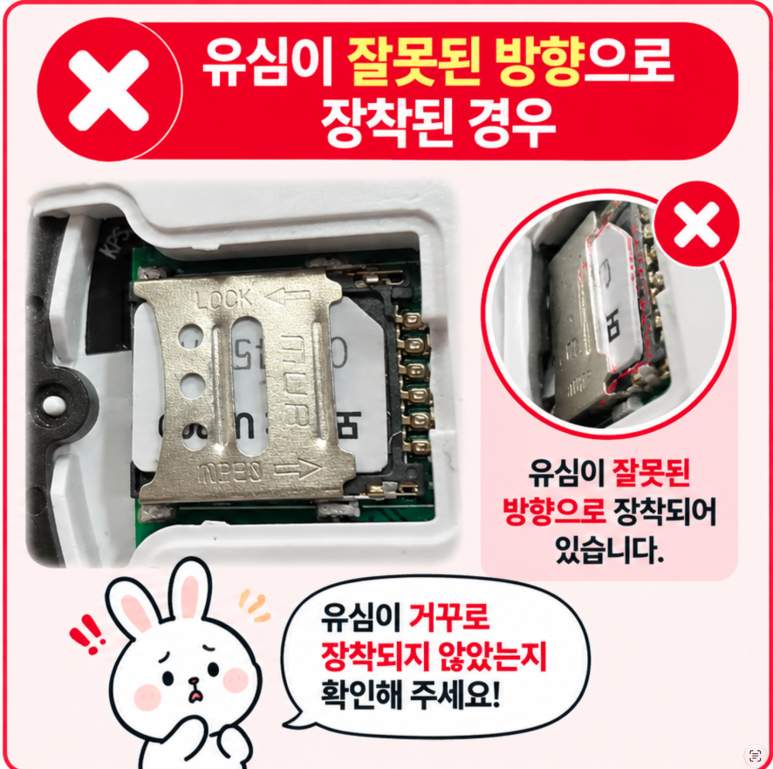
사진처럼 유심이 제대로 장착되지 않은 상태에서는 유심이 들어가 있는 것처럼 보여도 ELR26 Pro가 유심을 정상적으로 인식하지 못할 수 있습니다.
정상 장착 확인 방법
① 유심 방향을 확인합니다.
유심의 잘린 모서리 방향을 확인한 뒤 슬롯에 맞게 넣어주세요.
② 유심을 정확한 위치까지 장착합니다.
중간에 걸쳐 있는 상태로 사용하지 마세요.
③ 전원을 켠 뒤 LTE 연결 상태를 확인합니다.
정상적으로 인식되면 LTE 네트워크 연결 상태를 확인할 수 있습니다.
④ 안테나 표시가 나타나지 않는다면 유심을 다시 확인합니다.
전원을 끄고 유심을 빼낸 뒤 방향과 장착 위치를 다시 확인해 주세요.
“Wi-Fi는 보이는데 인터넷이 안 돼요”도 확인하세요
여기서 고객분들이 많이 혼동하시는 부분이 하나 더 있습니다.
스마트폰에서 ELR26 Pro의 Wi-Fi 이름이 검색되고 연결된다고 해서 반드시 LTE 유심까지 정상적으로 인식된 것은 아닙니다.
ELR26 Pro가 Wi-Fi 신호를 보내는 것과 유심을 인식해 이동통신사의 LTE망에 접속하는 것은 별개의 과정이기 때문입니다.
따라서,ELR26 Pro Wi-Fi는 검색됨 → 그런데 인터넷은 안 됨
이런 증상이 있다면 LTE 라우터 고장이라고 생각하기 전에 유심 장착 상태와 LTE 연결 표시부터 확인해 보는 것이 좋습니다.
테슬라에서 ELR26 Pro를 많이 사용하는 이유
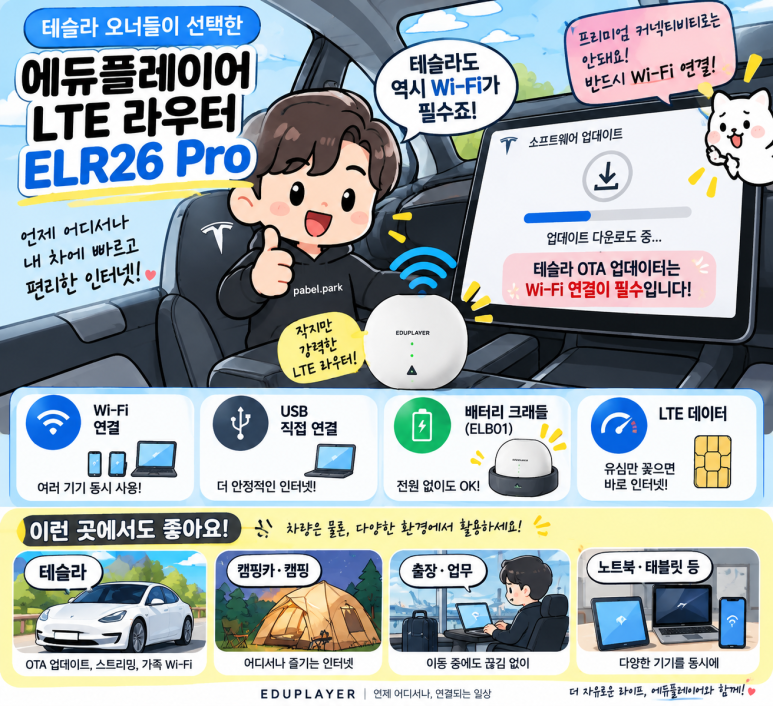
ELR26 Pro는 테슬라를 비롯한 차량 내 인터넷 환경에서도 활용할 수 있습니다.
스마트폰 핫스팟을 매번 켜고 끄는 대신 차량에 LTE 라우터를 두고 사용하면 필요할 때 별도의 Wi-Fi 환경을 구성할 수 있다는 장점이 있습니다.
가장 큰것이 OTA업데이트시는 기존 프리미엄커넥티비티에서도 안되고 와이파이 연결이 필 수 입니다.
특히 ELR26 Pro는 Wi-Fi 연결과 USB 직접 연결을 모두 지원하고, 전용 배터리 크래들 ELB01을 이용하면 외부 전원 연결이 어려운 상황에서도 사용할 수 있도록 설계했습니다.
테슬라뿐 아니라 캠핑카, 출장, 노트북·태블릿 사용 등 이동하면서 인터넷이 필요한 다양한 환경에서 활용할 수 있습니다.
ELR26 Pro 인터넷 연결이 안 될 때 체크리스트
유심을 장착했는데 인터넷이 연결되지 않는다면 다음 순서대로 확인해 보세요.
- 유심이 정상적으로 개통되어 있는지
- 유심 방향이 올바른지
- 유심이 정확한 위치까지 장착됐는지
- ELR26 Pro의 LTE 연결 상태가 정상인지
- 전원을 껐다가 다시 켜도 동일한지
특히 전원과 Wi-Fi는 정상인데 LTE 안테나 표시가 나타나지 않는다면 유심 장착 상태를 우선 확인해 주세요.
실제로 아주 간단한 부분이지만 처음 LTE 라우터를 사용하시는 분들이 가장 쉽게 놓칠 수 있는 부분입니다.
작지만 편리한 LTE 라우터, ELR26 Pro
에듀플레이어는 ELR22부터 ELR24, ELR24 Pro, ELR26 Pro까지 LTE 라우터를 지속적으로 개발하면서 실제 고객분들이 사용 중 겪는 불편사항을 확인하고 제품과 사용 방법을 개선하고 있습니다.
ELR26 Pro 역시 단순히 LTE 데이터를 Wi-Fi로 바꿔주는 것에 그치지 않고 USB 직접 연결, 데이터 사용량 관리, 전용 배터리 크래들 등 실제 이동 환경에서 필요한 기능을 지속적으로 강화하고 있습니다.
그리고 최근에는 기존 화이트에 이어 ELR26 Pro 블랙 색상과 블랙 배터리 크래들도 새롭게 출시했습니다.
앞으로도 실제 사용 중 자주 문의하시는 내용을 하나씩 정리해서 쉽게 알려드리겠습니다.
ELR26 Pro 유심을 넣었는데 인터넷이 안 된다면, 가장 먼저 유심이 정확하게 장착됐는지 확인해 주세요.
감사합니다.
https://search.shopping.naver.com/catalog/60013885640?cat_id=50001511&frm=NVSCPRO&query=elr26+pro&nl-ts-pid=jq5jmdqXKZ0ssd%2BEpW8-080590&NaPm=ct%3Dmtv78hug%7Cci%3D6127c0629665130fc344c39cbca2371be9505ab6%7Ctr%3Dsls%7Csn%3D95694%7Chk%3D3eae504227e346e79fb36057e51d93637fce69b1
[출처] 테슬라 LTE 라우터 ELR26 Pro, 유심 넣었는데 인터넷이 안 된다면? 유심 방향부터 확인하세요|작성자 꿈꾸는 에듀플레이어




안녕하세요. 에듀플레이어입니다.
최근 차량용 인터넷, 특히 테슬라에서 사용할 LTE 라우터를 찾으시는 분들이 늘면서 에듀플레이어 ELR26 Pro를
사용하시는 고객분들도 많이 늘고 있습니다.
ELR26 Pro는 유심을 장착해 LTE 데이터를 Wi-Fi로 사용할 수 있고, USB를 통한 직접 연결도 지원하기 때문에 차량뿐 아니라 노트북, 태블릿 등 다양한 환경에서 활용할 수 있는 휴대용 LTE 라우터입니다.
그런데 고객 문의를 확인하다 보면 간혹 이런 질문이 있습니다.
“유심을 넣었는데 인터넷이 안 돼요.”
“전원은 들어오는데 LTE 안테나 표시가 안 들어와요.”
제품 이상을 의심하기 전에 가장 먼저 확인해 볼 부분이 있습니다.
바로 유심이 끝까지 정확하게 장착되어 있는지입니다.
ELR26 Pro 유심이 정상적으로 인식되면?
ELR26 Pro에 정상적으로 개통된 유심을 올바르게 장착하고 전원을 켜면 LTE 네트워크에 연결됩니다.
이때 제품의 상태 표시를 통해 LTE 연결 여부를 확인할 수 있습니다.
[사진 1 : 유심 정상 장착 → LTE 연결 정상]
위 사진처럼 유심이 정확하게 장착되고 LTE 연결까지 정상적으로 이루어지면 제품에서 네트워크 연결 상태를 확인할 수 있습니다.
Wi-Fi 역시 정상적으로 사용할 수 있습니다.
전원은 들어오는데 LTE 안테나 표시가 없다면?
여기서 중요한 부분입니다.
유심이 슬롯에 들어가 있더라도 끝까지 정확하게 장착되지 않으면 유심을 정상적으로 인식하지 못할 수 있습니다.
[사진 2 : 유심 잘못 장착 → LTE 안테나 표시 없음]
사진을 비교해 보면 제품 전원 자체에는 문제가 없지만 LTE 연결 상태가 정상일 때와 다릅니다.
이런 경우에는 바로 제품 고장으로 판단하기보다 유심 장착 상태를 먼저 확인해 주세요.
특히 이 부분을 확인해 주세요
ELR26 Pro의 유심 슬롯은 유심을 단순히 걸쳐 넣는 방식이 아닙니다.
유심을 올바른 방향으로 넣은 뒤 정상적인 위치까지 정확하게 장착해야 합니다.
사진처럼 유심이 제대로 장착되지 않은 상태에서는 유심이 들어가 있는 것처럼 보여도 ELR26 Pro가 유심을 정상적으로 인식하지 못할 수 있습니다.
정상 장착 확인 방법
① 유심 방향을 확인합니다.
유심의 잘린 모서리 방향을 확인한 뒤 슬롯에 맞게 넣어주세요.
② 유심을 정확한 위치까지 장착합니다.
중간에 걸쳐 있는 상태로 사용하지 마세요.
③ 전원을 켠 뒤 LTE 연결 상태를 확인합니다.
정상적으로 인식되면 LTE 네트워크 연결 상태를 확인할 수 있습니다.
④ 안테나 표시가 나타나지 않는다면 유심을 다시 확인합니다.
전원을 끄고 유심을 빼낸 뒤 방향과 장착 위치를 다시 확인해 주세요.
“Wi-Fi는 보이는데 인터넷이 안 돼요”도 확인하세요
여기서 고객분들이 많이 혼동하시는 부분이 하나 더 있습니다.
스마트폰에서 ELR26 Pro의 Wi-Fi 이름이 검색되고 연결된다고 해서 반드시 LTE 유심까지 정상적으로 인식된 것은 아닙니다.
ELR26 Pro가 Wi-Fi 신호를 보내는 것과 유심을 인식해 이동통신사의 LTE망에 접속하는 것은 별개의 과정이기 때문입니다.
따라서,ELR26 Pro Wi-Fi는 검색됨 → 그런데 인터넷은 안 됨
이런 증상이 있다면 LTE 라우터 고장이라고 생각하기 전에 유심 장착 상태와 LTE 연결 표시부터 확인해 보는 것이 좋습니다.
테슬라에서 ELR26 Pro를 많이 사용하는 이유
ELR26 Pro는 테슬라를 비롯한 차량 내 인터넷 환경에서도 활용할 수 있습니다.
스마트폰 핫스팟을 매번 켜고 끄는 대신 차량에 LTE 라우터를 두고 사용하면 필요할 때 별도의 Wi-Fi 환경을 구성할 수 있다는 장점이 있습니다.
가장 큰것이 OTA업데이트시는 기존 프리미엄커넥티비티에서도 안되고 와이파이 연결이 필 수 입니다.
특히 ELR26 Pro는 Wi-Fi 연결과 USB 직접 연결을 모두 지원하고, 전용 배터리 크래들 ELB01을 이용하면 외부 전원 연결이 어려운 상황에서도 사용할 수 있도록 설계했습니다.
테슬라뿐 아니라 캠핑카, 출장, 노트북·태블릿 사용 등 이동하면서 인터넷이 필요한 다양한 환경에서 활용할 수 있습니다.
ELR26 Pro 인터넷 연결이 안 될 때 체크리스트
유심을 장착했는데 인터넷이 연결되지 않는다면 다음 순서대로 확인해 보세요.
특히 전원과 Wi-Fi는 정상인데 LTE 안테나 표시가 나타나지 않는다면 유심 장착 상태를 우선 확인해 주세요.
실제로 아주 간단한 부분이지만 처음 LTE 라우터를 사용하시는 분들이 가장 쉽게 놓칠 수 있는 부분입니다.
작지만 편리한 LTE 라우터, ELR26 Pro
에듀플레이어는 ELR22부터 ELR24, ELR24 Pro, ELR26 Pro까지 LTE 라우터를 지속적으로 개발하면서 실제 고객분들이 사용 중 겪는 불편사항을 확인하고 제품과 사용 방법을 개선하고 있습니다.
ELR26 Pro 역시 단순히 LTE 데이터를 Wi-Fi로 바꿔주는 것에 그치지 않고 USB 직접 연결, 데이터 사용량 관리, 전용 배터리 크래들 등 실제 이동 환경에서 필요한 기능을 지속적으로 강화하고 있습니다.
그리고 최근에는 기존 화이트에 이어 ELR26 Pro 블랙 색상과 블랙 배터리 크래들도 새롭게 출시했습니다.
앞으로도 실제 사용 중 자주 문의하시는 내용을 하나씩 정리해서 쉽게 알려드리겠습니다.
ELR26 Pro 유심을 넣었는데 인터넷이 안 된다면, 가장 먼저 유심이 정확하게 장착됐는지 확인해 주세요.
감사합니다.
https://search.shopping.naver.com/catalog/60013885640?cat_id=50001511&frm=NVSCPRO&query=elr26+pro&nl-ts-pid=jq5jmdqXKZ0ssd%2BEpW8-080590&NaPm=ct%3Dmtv78hug%7Cci%3D6127c0629665130fc344c39cbca2371be9505ab6%7Ctr%3Dsls%7Csn%3D95694%7Chk%3D3eae504227e346e79fb36057e51d93637fce69b1
[출처] 테슬라 LTE 라우터 ELR26 Pro, 유심 넣었는데 인터넷이 안 된다면? 유심 방향부터 확인하세요|작성자 꿈꾸는 에듀플레이어